
Импорт конфигурации оператора
Формулировка «как импортировать конфигурацию от оператора vpn happ» обычно означает, что ключ выдала служба Nasa VPN в боте, а не сторонний «оператор связи». На happguide.biz объясним, как импортировать официальный feed в Happ proxy utility, чем QR отличается от ссылки и что проверить после первого Connect.
Кто такой «оператор VPN» в контексте Happ
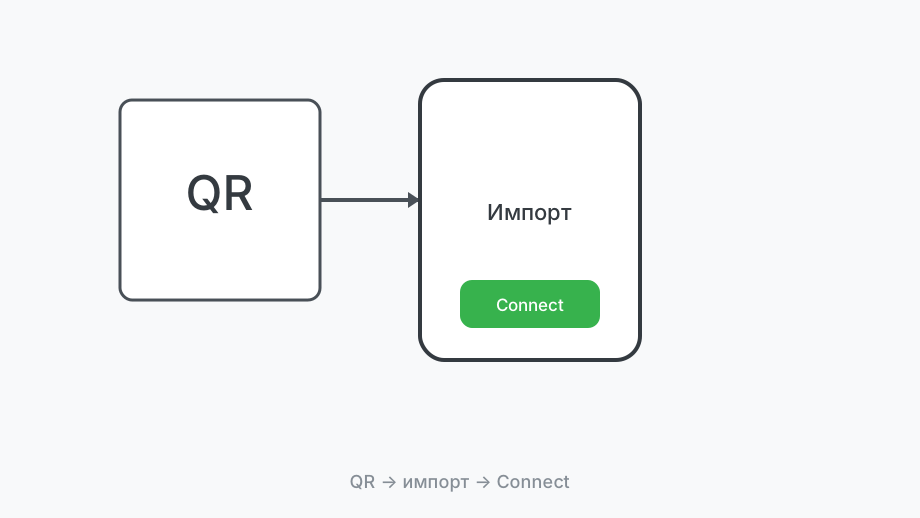
Под «оператором» здесь имеют в виду Nasa VPN — сервис, который выдаёт subscription URL после оплаты в t.me/nasa_vpn_bot.
Happ proxy utility не продаёт серверы сам: он импортирует профиль WireGuard, который подготовил оператор подписки.
Repack «Happ VPN» с «встроенными серверами» — не тот оператор; feed должен приходить из официального бота.
На happguide.biz вся цепочка строится вокруг бота Nasa VPN и клиента Flyfrog LLC.
Получение конфигурации в боте
Оформите тариф в Nasa VPN, дождитесь подтверждения оплаты — бот пришлёт subscription URL или QR.
Сохраните feed в защищённой заметке: пересылка в групповой чат равносильна передаче пароля.
Лимит слотов виден в боте — второй телефон потребует докупки или деактивации старого профиля.
Pull подписки в Happ обновляет конфигурацию после продления без нового QR, если URL тот же.
Импорт URL в Happ proxy utility
«Добавить профиль» → вставить subscription URL целиком, без пробела в конце.
Дождитесь списка серверов — пустой экран значит обрезанную ссылку или просрочку, не «не тот оператор».
Выберите узел из списка — географическое имя не всегда совпадает с физической локацией, ориентируйтесь на пинг.
Connect → подтвердите системный VPN-диалог → IP-тест в браузере на том же устройстве.
- Тариф в боте Nasa VPN
- Копировать subscription URL
- Импорт в Happ
- Список серверов
- Connect и проверка IP
Импорт через QR
QR удобен, когда бот открыт на другом экране — сканируйте камерой внутри Happ.
Не импортируйте QR из сжатого скриншота в галерее — ошибка «неизвестный тип контента».
На ПК QR часто заменяют копированием URL — надёжнее для длинных feed.
Один QR на два устройства при одном слоте — конфликт ключей; второму выдайте свой профиль из бота.
Happ proxy utility Plus и тариф
Plus импортирует тот же URL при совместимом тарифе — расширенный интерфейс, не другой оператор.
Пустой список в Plus после импорта — несовместимый план или просрочка, не «нужен другой ключ».
Не ставьте базовый Happ и Plus одновременно на одном гаджете — выберите одну сборку.
Смена тарифа на Plus-compatible — pull feed, переустановка не обязательна.
После импорта: проверка и ошибки
IP должен смениться на узел подписки; DNS на ipleak.net — без утечки к резолверу оператора связи.
Тема Happ proxy utility VPN на happguide.biz описана короче — здесь же разбираем то, что чаще всего спрашивают в поддержку.
«Не удалось разобрать конфигурацию» — битый URL; «неизвестный тип контента» — HTML вместо feed.
Auth failed — срок или ключ; refresh в боте и pull подписки.
Разбор ошибок импорта — в отдельных гайдах happguide.biz.
Ещё на заметку
Если список серверов пуст, сначала pull подписки, потом проверьте срок тарифа в боте.
При смене телефона запросите новый профиль в боте, а не копируйте QR со старого экрана.
После смены сети сделайте короткий IP-тест — роутер в гостинице и домашний Wi‑Fi ведут себя по-разному.
Рабочий узел из домашних тестов не гарантирует скорость в роуминге — выберите ближайший регион.
Pull подписки раз в неделю при активном пользовании обновляет узлы без нового URL.
Для поддержки соберите факты: модель, версия Happ, тип сети и текст ошибки Connect.
Если ситуация повторится
Скрин IP-теста после первого Connect пригодится при обращении в поддержку — быстрее, чем пересказ «вчера работало».
Disconnect, пауза десять секунд и снова Connect — простой сброс handshake без переустановки apk.
На Android добавьте Happ в исключения энергосбережения — иначе VPN рвётся при блокировке экрана.
Старый корпоративный VPN в системе конфликтует с Happ — отключите его перед тестом.
Ключи из чужих таблиц и архивов Telegram не заменяют персональный профиль из бота Nasa VPN.